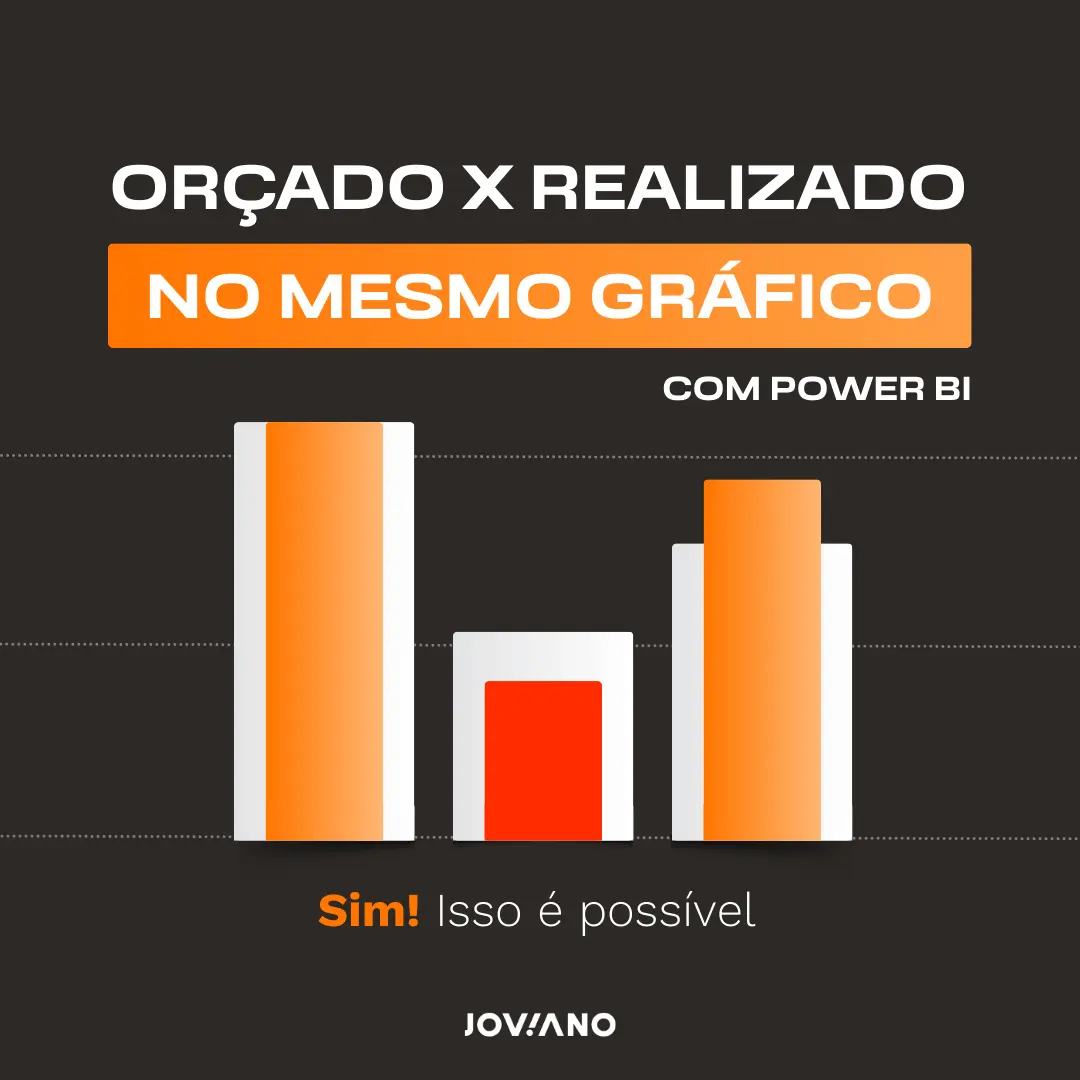
Comparar orçado x realizado no mesmo gráfico no Power BI pode parecer simples à primeira vista. No entanto, ao tentar construir esse tipo de visual, muitas pessoas encontram dificuldades.
Algumas recorrem à sobreposição de gráficos, outras criam medidas complexas, e há quem até utilize métodos manuais para ajustar os valores. Contudo, essas soluções nem sempre entregam o resultado esperado.
Por esse motivo, existe um método mais eficiente e profissional: o Bullet Chart (gráfico de bala). Esse visual foi projetado para exibir valores orçados e realizados de maneira clara e intuitiva. Além disso, sua configuração é rápida e não exige ajustes complicados.
Portanto, se o objetivo é criar um dashboard limpo e profissional, seguir as etapas corretas fará toda a diferença. Veja, a seguir, como implementar essa solução de forma adequada.

Passo 1: Baixe o visual correto no Power BI
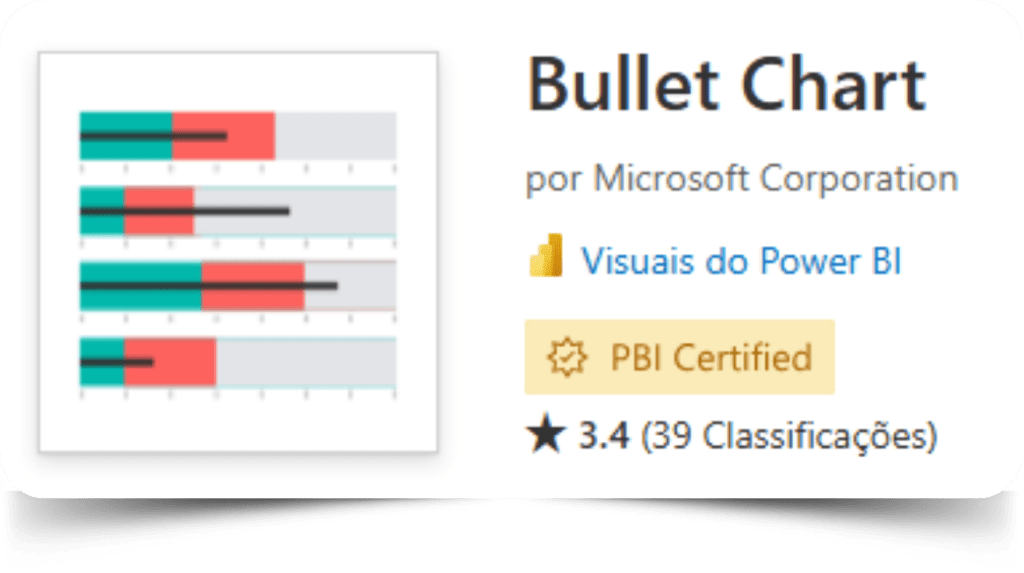
Antes de tudo, é necessário instalar o Bullet Chart. Felizmente, o Power BI permite que novos visuais sejam baixados diretamente da sua galeria oficial. Dessa forma, o processo se torna simples e acessível para qualquer usuário.
Para obter o gráfico correto, siga estas etapas:
- No menu principal do Power BI, clique em “Obter mais visuais”.
- Em seguida, utilize a barra de pesquisa para procurar por “Bullet Chart”.
- Depois disso, instale o visual desenvolvido pela OKViz.
Com essa instalação, será possível criar comparações precisas entre orçado e realizado sem precisar de técnicas alternativas ou ajustes manuais.
Passo 2: Configure o Bullet Chart corretamente
Após a instalação do visual, o próximo passo é configurá-lo adequadamente. Ainda que o Bullet Chart seja intuitivo, algumas configurações garantem que a exibição dos valores seja mais eficiente.
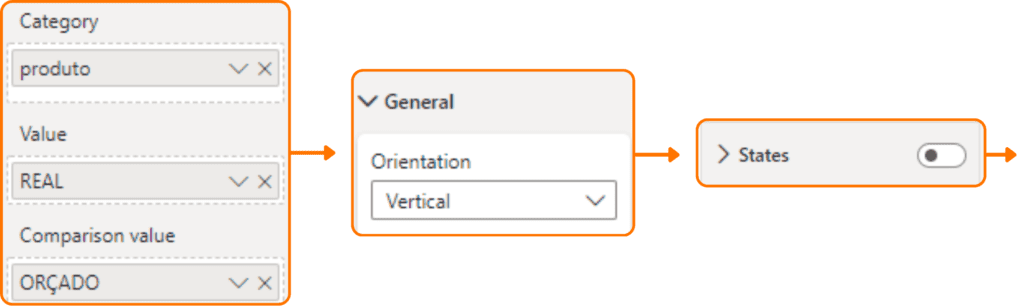
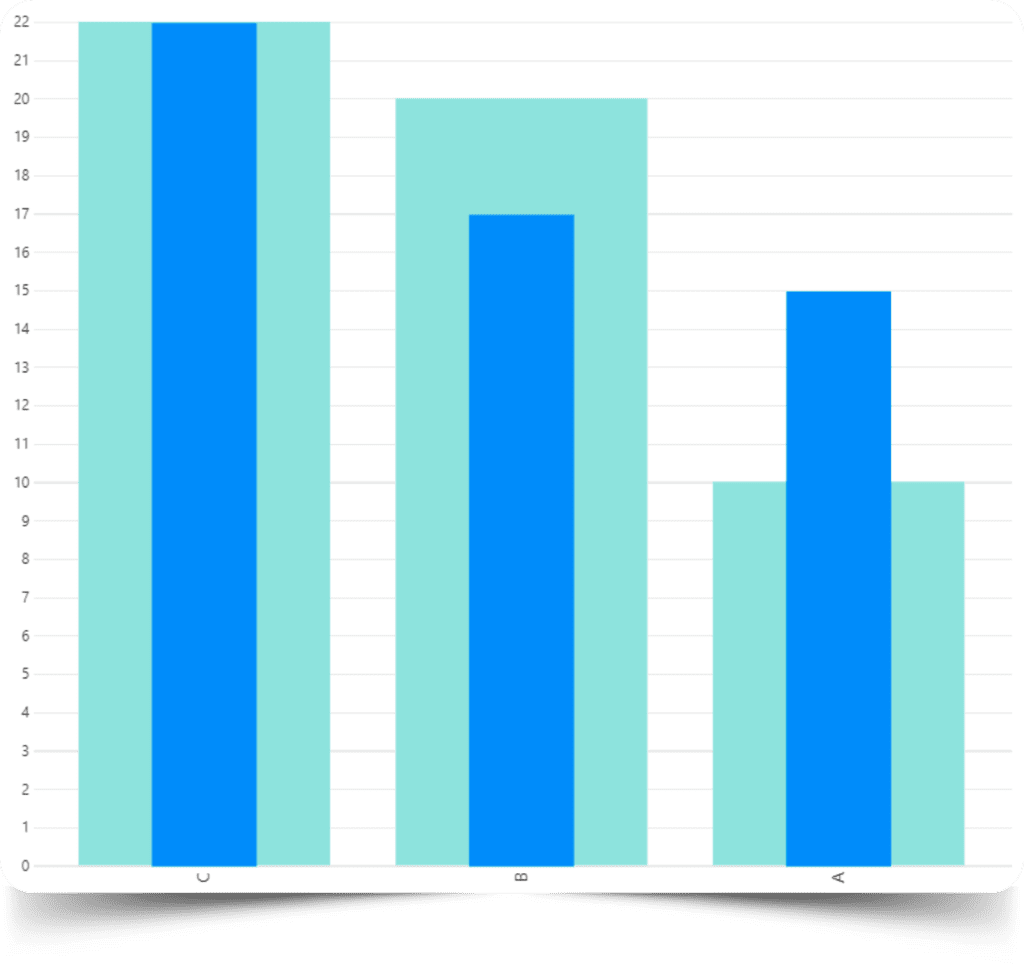
Portanto, siga estas recomendações para ajustar corretamente o gráfico:
- Valor principal: insira o valor realizado, ou seja, aquele que representa o que realmente aconteceu.
- Meta (target): adicione o valor orçado, que indica o planejamento inicial.
- Escala: ajuste o eixo para garantir que os valores estejam proporcionais e visualmente equilibrados.
Quando configurado dessa forma, o gráfico exibirá uma barra verde representando o orçado e uma barra azul para o realizado. Como resultado, a análise se torna mais clara, evitando interpretações equivocadas.
Passo 3: Ajustando o eixo X para uma melhor leitura
Embora o Bullet Chart facilite a comparação entre orçado e realizado, é essencial garantir que os valores fiquem bem distribuídos. Caso contrário, a leitura pode ser prejudicada.
Por isso, algumas configurações são indispensáveis para melhorar a visualização:
- Primeiramente, defina um intervalo coerente. Dessa maneira, as diferenças entre os valores se tornam evidentes.
- Além disso, ative os rótulos de dados para que os números sejam exibidos diretamente no gráfico.
- Por fim, evite casas decimais excessivas. Em vez de exibir valores como “R$ 10.345,78”, utilize “R$ 10,3K”, pois essa abordagem facilita a interpretação.
Ao seguir essas orientações, a leitura dos dados será mais objetiva. Dessa forma, os usuários poderão analisar rapidamente as informações e tomar decisões com mais segurança.
Passo 4: Escolha das cores para facilitar a interpretação
Outra questão fundamental na construção de um dashboard eficiente é a escolha das cores. Sem um padrão visual adequado, os gráficos podem se tornar confusos e, em alguns casos, até comprometer a interpretação dos dados.
Para evitar esse problema, utilize a seguinte configuração de cores:
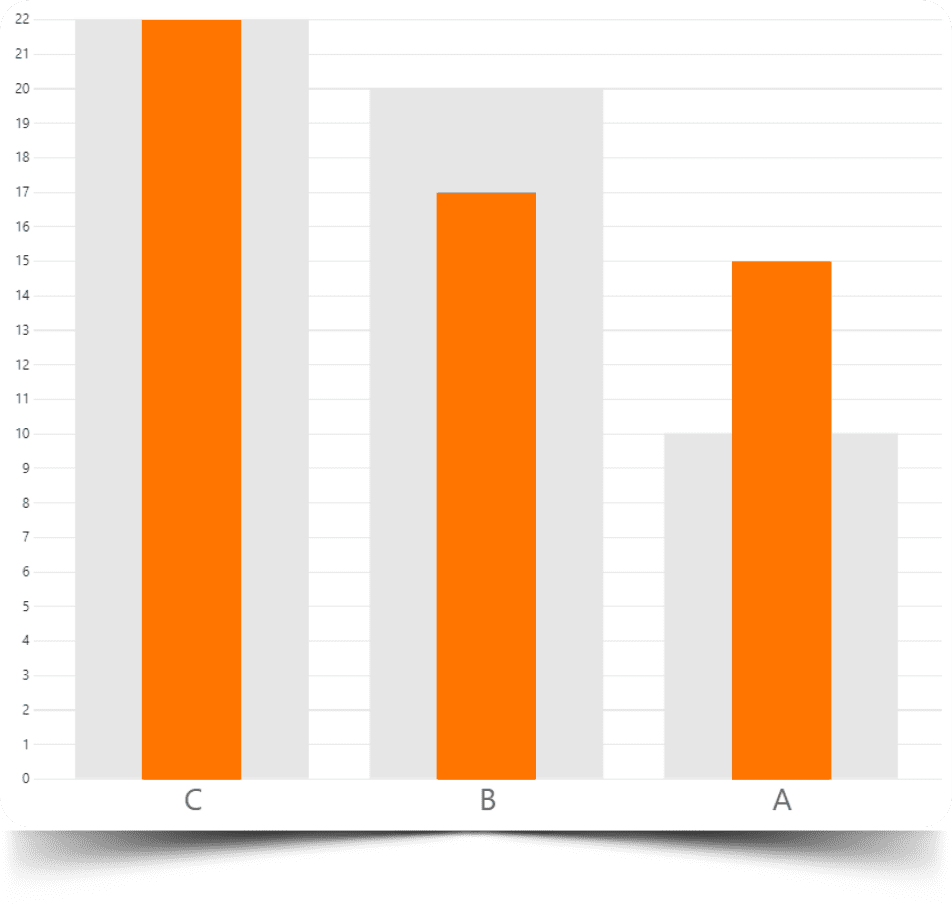
- Orçado: cinza. Como esse valor representa uma previsão, ele deve se manter neutro.
- Realizado: laranja. Como esse número reflete a realidade, ele precisa se destacar.
Além disso, evite o uso excessivo de cores chamativas. Afinal, dashboards bem estruturados seguem uma paleta equilibrada, garantindo que as informações mais relevantes sejam rapidamente identificadas.
Dica Extra: Explore outros visuais da OKViz
Embora o Bullet Chart seja uma excelente escolha, há outras alternativas que podem enriquecer ainda mais a apresentação dos dados. Afinal, dependendo do contexto, diferentes visuais podem ser necessários para destacar informações específicas.

Por isso, considere explorar outros gráficos disponíveis no site da OKViz, como:
- Gráficos de termômetro, que são ideais para acompanhar metas e progresso.
- KPI Cards, que permitem destacar indicadores-chave de desempenho.
- Visualizações avançadas, disponíveis na galeria oficial do Power BI.
Ao testar essas opções, é possível encontrar novas formas de exibir dados de maneira ainda mais clara e profissional.
Material de Apoio
Para facilitar a implementação, disponibilizamos um material de apoio ao final do artigo, com o Bullet Chart já configurado. Assim, você pode analisar cada detalhe e aplicar a solução diretamente no seu próprio dashboard.
Automatize seus relatórios e ganhe tempo no Power BI
Criar dashboards eficientes é um passo fundamental para qualquer profissional que trabalha com análise de dados.
A Formação Power Query 2.0 foi desenvolvida exatamente para isso. Com esse compilado de cursos, você aprenderá a utilizar Power Query, SQL, DAX e Python para eliminar tarefas repetitivas e tornar seus processos mais ágeis.
Aqui estão alguns dos principais benefícios da formação:
- Redução significativa do tempo gasto na manipulação de dados.
- Criação de dashboards dinâmicos e totalmente automatizados.
- Domínio de ferramentas essenciais para análise de dados profissional.

Se o objetivo é trabalhar de forma mais estratégica e sem desperdício de tempo, a Formação Power Query 2.0 será essencial para você.
Acesse agora e leve suas habilidades no Power BI para o próximo nível.
Conclusão: um gráfico simples que transforma a análise de dados
A comparação entre orçado x realizado no mesmo gráfico no Power BI pode ser feita de forma profissional e eficiente. Com o Bullet Chart da OKViz, os dados são apresentados de maneira objetiva, eliminando soluções improvisadas que comprometem a análise.
Além disso, ao configurar corretamente eixo X, cores e valores, o gráfico se torna uma ferramenta essencial para a tomada de decisões. Dessa forma, as informações podem ser interpretadas com maior rapidez e precisão.
Forte Abraço,