
Se você já tentou copiar e colar no Excel em tabelas filtradas, sabe bem o desastre que pode acontecer. Afinal, tudo parece estar sob controle até que, de repente, os dados se espalham para células que deveriam permanecer intactas.
Isso acontece porque o Excel, por padrão, ignora os filtros e cola as informações em todas as células, inclusive nas que estavam ocultas. Como resultado, você pode acabar alterando registros errados e, sem perceber, comprometer todo o seu trabalho.
No entanto, há boas notícias! Felizmente, existem formas de evitar esse problema e garantir que os dados sejam colados corretamente. A seguir, você aprenderá duas soluções simples e eficientes para isso.
Nesse artigo vou te ensinar duas formas de resolver esse problema!
O Problema de Copiar e Colar no Excel em Tabelas Filtradas
Imagine que você está lidando com uma planilha de vendas e precisa atualizar a coluna “Status” para indicar quais pedidos já foram pagos. Para facilitar, você decide aplicar um filtro e exibir apenas as vendas pendentes.
Até aqui, tudo certo. Mas, ao copiar uma fórmula e colar nas células filtradas, o Excel ignora completamente o filtro e cola o valor em todas as células, incluindo aquelas que estavam ocultas.
Consequentemente, registros errados são alterados, dados importantes são comprometidos e, se ninguém perceber o erro a tempo, o estrago pode ser grande. E o pior? Esse tipo de falha pode passar despercebido, levando a relatórios incorretos e até prejuízos.
A boa notícia é que esse problema tem solução. E, para evitar dores de cabeça, basta seguir um dos métodos a seguir.
Solução 1: Usando “Colar Especial & Somente Células Visíveis”
O Excel oferece um recurso pouco conhecido, mas extremamente útil para esse tipo de situação. Com a opção “Colar Especial & Somente Células Visíveis“, você pode garantir que os valores sejam colados apenas nos dados filtrados.
Como Aplicar Essa Solução?
1️⃣ Com a tabela filtrada, copie o valor que deseja colar (por exemplo, a fórmula desejada, que está na célula D1).
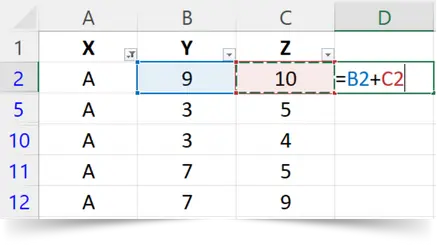
2️⃣ Selecione o intervalo filtrado onde deseja colar os valores.
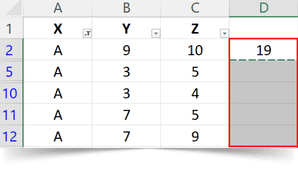
3️⃣ Pressione Alt + ; para selecionar apenas as células visíveis.
4️⃣ Acesse o menu “Colar Especial”: pressione Ctrl + Alt + V ou clique com o botão direito e escolha essa opção.
5️⃣ Marque “Somente células visíveis” e confirme a ação.
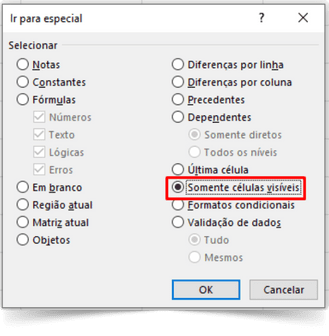
Dessa forma, os dados serão colados corretamente, respeitando o filtro aplicado.
Solução 2: Usando “Ctrl + D” em Vez de “Ctrl + V”
Agora, se você quer uma alternativa ainda mais rápida, existe um atalho que pode facilitar bastante esse processo. Em vez de utilizar “Ctrl + V” para colar os dados, experimente usar “Ctrl + D”. Essa opção copia o valor da primeira célula selecionada para as demais, respeitando o filtro.
Como Utilizar o “Ctrl + D” Corretamente?
1️⃣ Digite o valor desejado na primeira célula visível da seleção filtrada.
2️⃣ Selecione todas as células visíveis abaixo onde deseja replicar o valor.
3️⃣ Pressione Alt + ; para garantir que apenas as células visíveis estão ativas.
4️⃣ Use “Ctrl + D” para preencher todas as células com o mesmo valor.
Com esse método, você evita riscos de sobrescrever dados ocultos e mantém a planilha organizada.
Quando Usar Cada Método?
Se você não tem certeza de qual solução aplicar, veja a tabela abaixo:
| Situação | Melhor Solução |
|---|---|
| Copiar e colar valores variados dentro da tabela filtrada | Colar Especial & Somente Células Visíveis |
| Repetir um único valor para todas as células visíveis | Ctrl + D |
Portanto, se precisar colar valores diferentes em várias células, a melhor escolha é o “Colar Especial”. Porém, se o objetivo for apenas preencher rapidamente um único valor, “Ctrl + D” é mais prático.
Quer Dominar o Excel de Uma Vez Por Todas?
Se você já passou por esse problema e quer aprender a lidar melhor com o Excel, está na hora de se aprofundar no assunto. Afinal, dominar planilhas não precisa ser complicado.

Com o treinamento Excel Essencial para Empresas, você aprende do básico ao avançado e descobre como evitar erros comuns, como esse de copiar e colar em tabelas filtradas.
Além disso, você ganha mais produtividade no dia a dia e se torna referência no uso do Excel no trabalho. Então, se deseja parar de perder tempo com planilhas bagunçadas e começar a trabalhar de forma eficiente, não perca essa oportunidade.
Conclusão
Copiar e colar no Excel em tabelas filtradas pode ser um verdadeiro problema se você não souber como evitar os erros que o programa pode causar. No entanto, com as opções certas, você consegue resolver esse contratempo rapidamente.
Se precisa copiar e colar valores variados, utilize o “Colar Especial & Somente Células Visíveis”. Mas, se for apenas replicar um valor dentro da seleção filtrada, o atalho “Ctrl + D” é a melhor escolha.
Forte abraço,